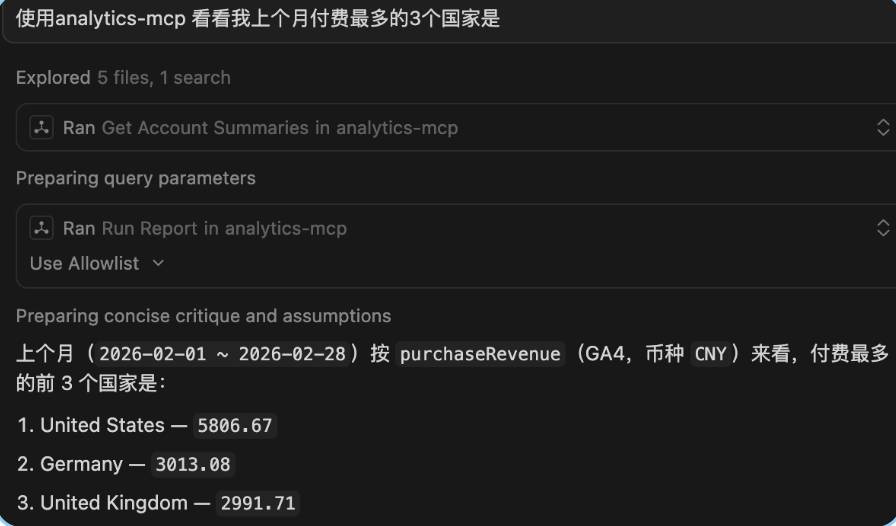
打造专属 AI 数据分析师:Google Analytics MCP 完整配置指南
在日常的独立开发和业务运营中,数据复盘是一项高频且耗时的基础工作。如果每次都需要手动打开统计后台寻找具体的流量面板,会极大地打断工作心流。这篇文章我们将探讨如何基于官方方案(相关技术文档:https://github.com/googleanalytics/google-analytics-mcp ),通过配置 Google Analytics MCP,让 AI 直接读取并分析你的网站业务数据。
前期准备与环境依赖
在正式开始对接之前,我们需要先搞定基础的运行环境。Google Analytics MCP 的核心逻辑是基于 Python 生态构建的。为了更直观地对比环境要求,我整理了以下核心依赖配置清单:
| 依赖模块 | 核心要求 | 作用说明 |
|---|---|---|
| Python | 版本必须 > 3.10 | 整体 MCP 服务的底层运行环境 |
| pipx | 需配置全局可用 | 负责独立运行和管理 Python 命令行工具 |
Python 与 pipx 配置
首先,你必须检查本地的 Python 环境,务必确保 Python 版本大于 3.10。检查无误后,我们需要安装包管理工具 pipx。如果在安装过程中遇到阻碍,可以直接查阅官方指引(https://pipx.pypa.io/stable/#install-pipx )。
环境配置完成后,如何验证其可用性?我建议直接在终端运行以下测试命令:
pipx run cowsay -t moooooo
只要终端成功打印出对应的字符画反馈,就说明你的底层运行环境已经完全就绪。
Google Cloud 核心配置
这一步是打通数据链路的核心枢纽。我们需要在 Google Cloud Console 中配置权限,为 AI 提供合法调取网站流量数据的底层通道。
启用必要 API
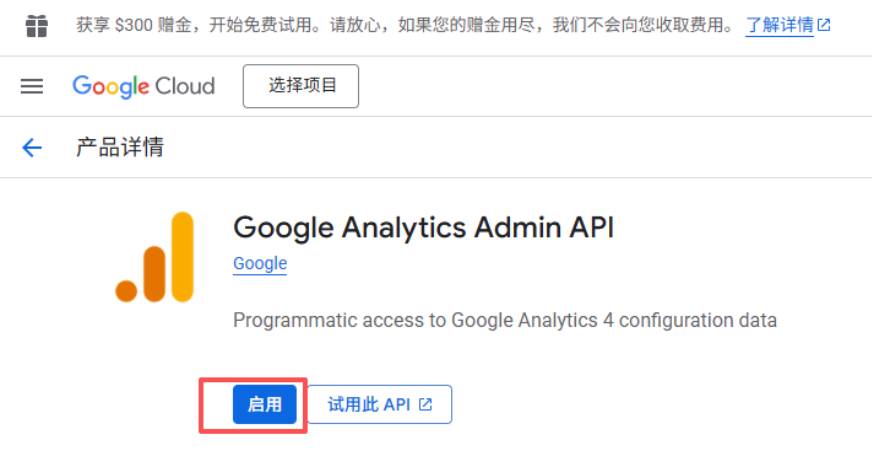
你需要登录 Google Cloud 并手动启用以下两个关键的 API 接口:
- Google Analytics Data API:处理具体数据查询的核心接口(https://console.cloud.google.com/apis/library/analyticsdata.googleapis.com )。
- Google Analytics Admin API:处理管理权限的接口(https://console.cloud.google.com/apis/library/analyticsadmin.googleapis.com )。
直接打开上述地址,点击页面上的“启用”按钮即可。
配置 OAuth 客户端并获取凭证
API 启用后,进入授权概览页面(https://console.cloud.google.com/auth/overview )。在这里,你需要选择或者创建一个客户端以获取系统鉴权密钥。
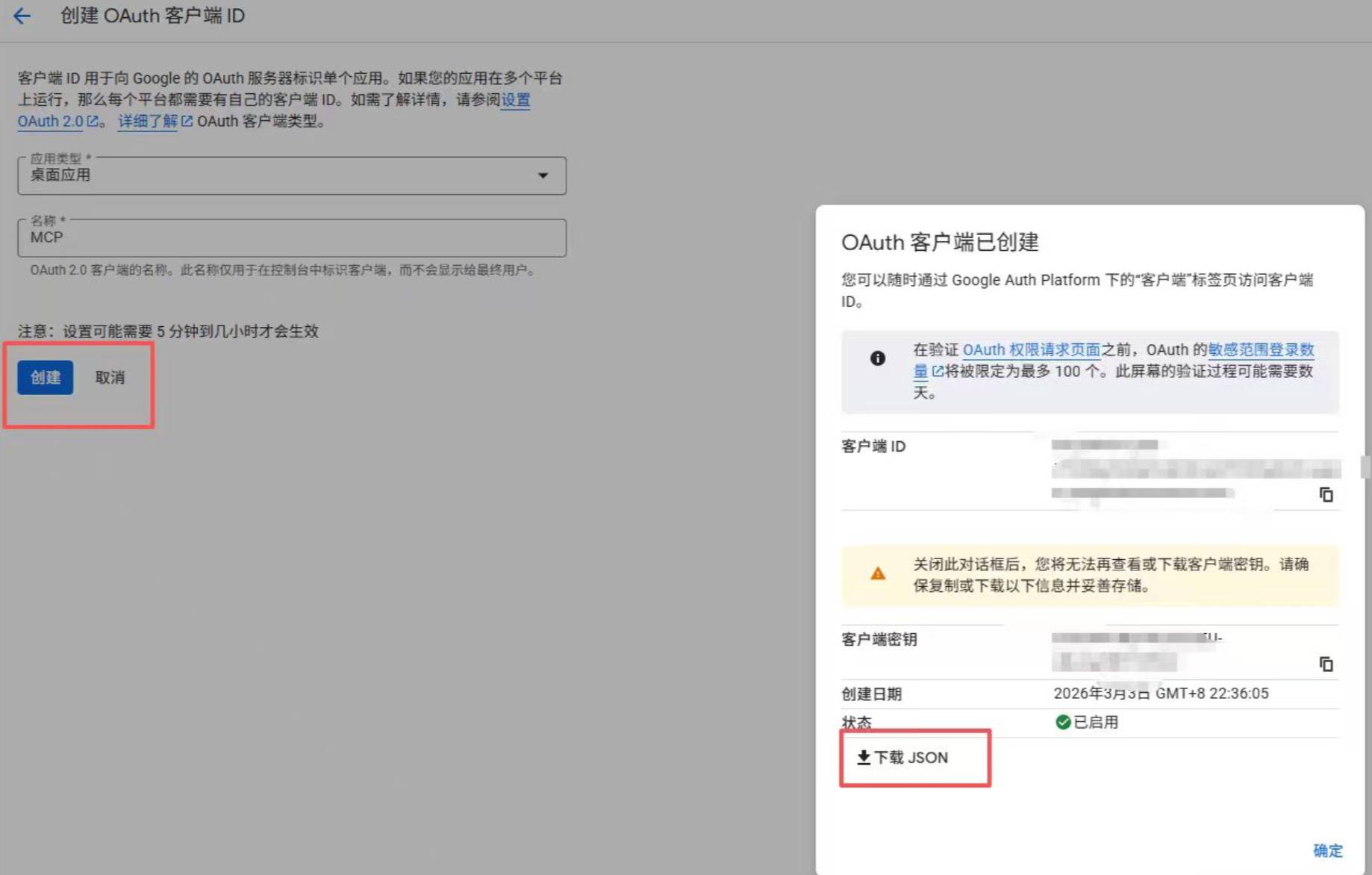
创建完成后,系统会提供一个 JSON 格式的密钥文件。请务必下载并妥善保存在本地计算机上,这是后续验证身份的唯一凭据。
授权与本地环境配置
为了让本地开发机能够安全地与 Google Cloud 通信,我们需要安装官方提供的命令行工具并完成本地授权登录。
安装并配置 gcloud CLI
根据你使用的操作系统,前往官方文档(http://cloud.google.com/sdk/docs/install )查看对应的安装方式。
以我使用的 Mac 环境为例,操作步骤非常直接:
- 下载对应的压缩包。
- 解压文件。
- 通过终端进入解压后的
google-cloud-sdk目录。 - 运行
./install.sh命令,随后一路回车确认即可完成部署。
执行授权命令
CLI 工具安装完毕后,接下来要将你前面下载的 JSON 密钥文件与本地机器绑定。在终端执行以下命令,请注意,必须把代码中的 YOUR_CLIENT_JSON_FILE 替换为你刚刚下载的 JSON 密钥文件的绝对路径:
gcloud auth application-default login \
  --scopes https://www.googleapis.com/auth/analytics.readonly,https://www.googleapis.com/auth/cloud-platform \
  --client-id-file=YOUR_CLIENT_JSON_FILE
敲击回车后,系统会自动调用浏览器弹出一个网页让你进行 Google 账号的安全登录确认。授权通过后,终端会返回一段凭证所在的本地路径。这个路径是接下来配置 MCP 的关键参数,请立即复制这段路径备用。
MCP 核心环境变量配置
到了最后一步,我们需要在本地的 MCP 配置文件中填入前置步骤获取的凭证与项目信息,彻底打通整个数据问答链路。
找到你的 MCP 配置文件所在位置,在其中加入 analytics-mcp 的核心配置参数。你需要手动替换以下两个关键变量:
- PATH_TO_CREDENTIALS_JSON:替换为你在上一步授权登录后,终端返回并要求你复制的那个凭证路径。
- YOUR_PROJECT_ID:打开你之前下载的客户端 JSON 密钥文件,在里面找到
project_id字段,将对应的值填入这里。
具体的标准 JSON 配置结构如下:
{
  "mcpServers": {
    "analytics-mcp": {
      "command": "pipx",
      "args": [
        "run",
        "analytics-mcp"
      ],
      "env": {
        "GOOGLE_APPLICATION_CREDENTIALS": "PATH_TO_CREDENTIALS_JSON",
        "GOOGLE_PROJECT_ID": "YOUR_PROJECT_ID"
      }
    }
  }
}
总结
保存配置并重启你的 AI 客户端程序。完成这些操作后,你的业务数据查询工作流就彻底升级了。你不再需要刻意去寻找各个数据平台的入口,直接像和同事沟通一样,用大白话向 AI 提问即可了解你的网站运营状况。这种自动化的工作流不仅极大降低了运维成本,也能让你把核心精力释放到更高价值的业务决策上。