
试用Google新版Stitch做一个可落地的UI页面
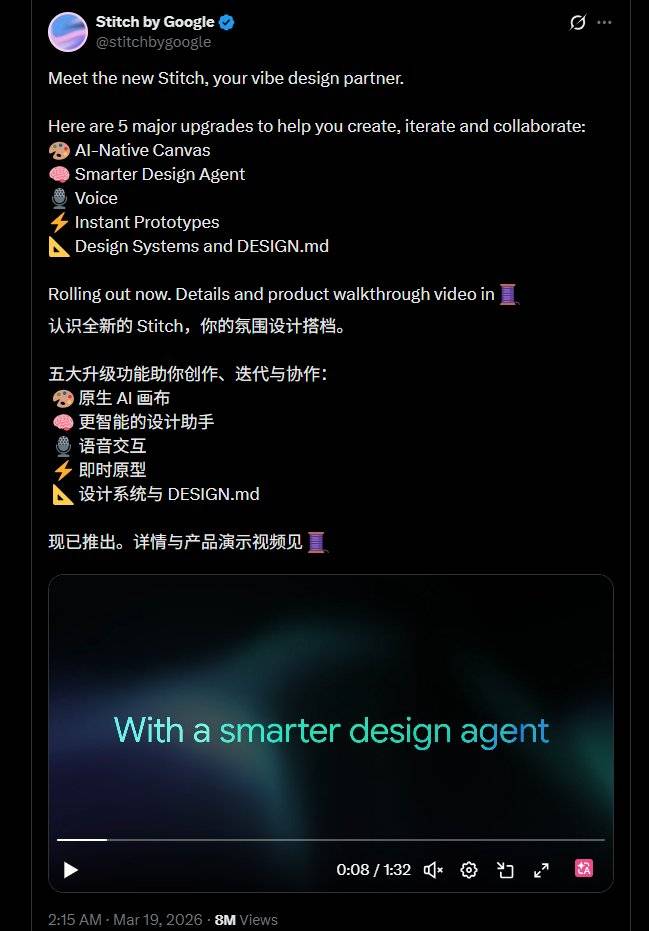
Google发布了新版 Stitch,我第一时间试了一遍,重点不是看它能不能“生成一个页面”,而是看它到底能不能把 UI生成、主题控制、页面微调、交互预览、导出交付 这一整套流程串起来。
实际跑下来,我的结论是:
它已经不是单纯的界面生成玩具了,而是一个可以直接进入产品原型和前端实现流程的UI生产工具。
我这次还是沿用了昨天那套提示词,目标很简单:生成一个 AI视频生成器的Landing Page。
入口和基本操作
先打开官网:
进入之后,整体交互很直接,就是典型的输入框式操作,没有太高学习成本。你只需要把需求输进去,然后做几个基础选择,就能开始生成。
我的实际操作步骤
- 打开Stitch官网
- 在输入框里输入提示词
- 我这次输入的目标是生成一个 AI视频生成器的Landing Page
- 在输入框下方选择自己偏好的 主题配色
- 选择生成目标是 Web端 还是 手机端
- 确认后点击生成
它支持的不是单一场景,而是两种主流输出方向:
- Web端UI设计
- 手机端UI设计
这点很关键,因为很多AI设计工具只是“看起来都能做”,但真正上手时,桌面端和移动端常常是两套逻辑。Stitch至少在入口层面,已经把这个选择前置了。
初次生成后的界面结构
生成完成之后,页面右侧会直接给出预览结果,整个界面结构也比较清晰,方便继续往下改。
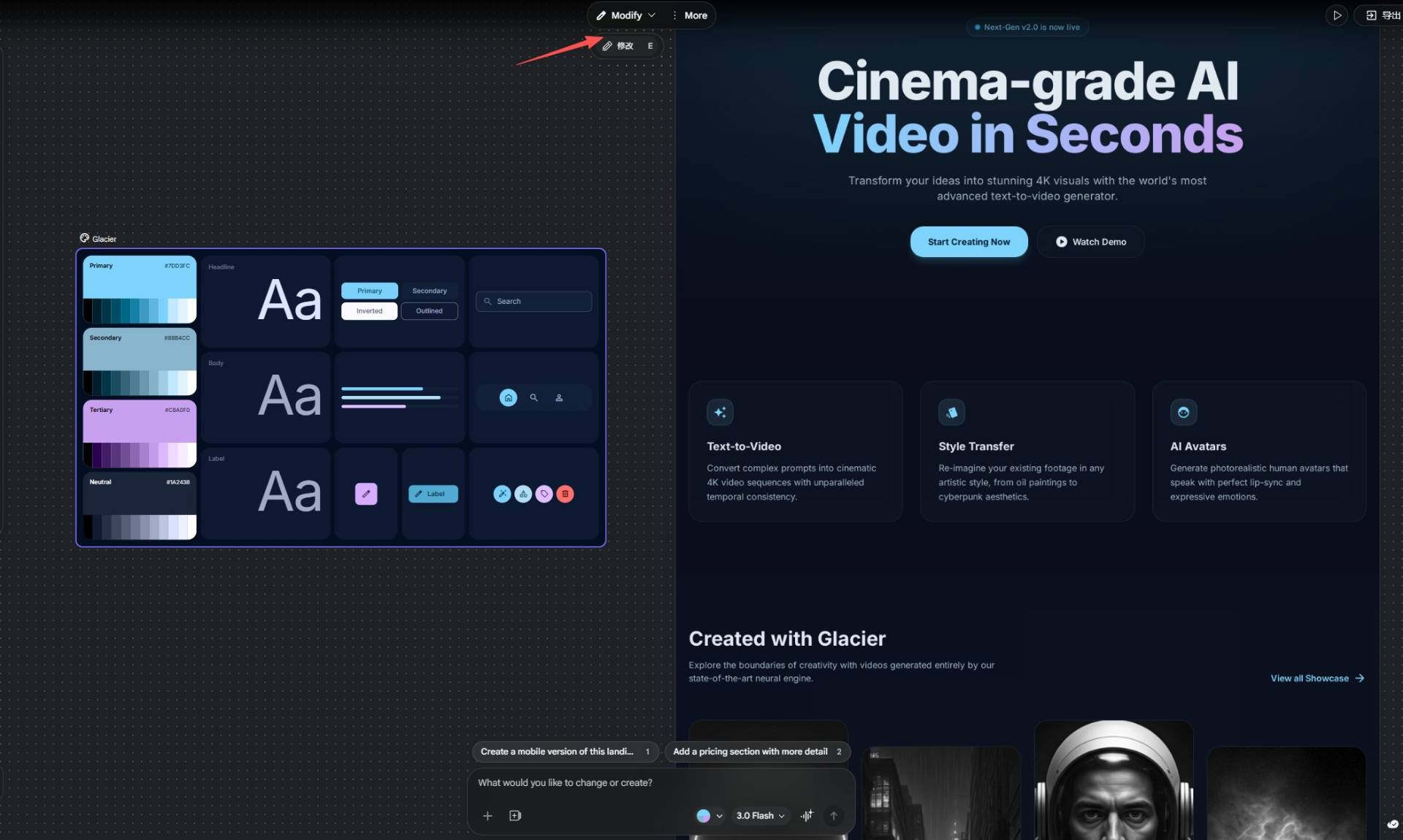
生成后我看到的主要区域包括:
- 当前使用的 主题色
- 右侧的 页面预览效果
- 顶部的 修改入口
这一层的设计思路很像“先给你一个可用版本,再让你在设计系统层继续细调”,而不是一上来就把用户扔进复杂的设计面板。
第二步:调整页面的主题系统
初版出来以后,顶部可以直接点击 修改,进入当前页面的风格调整区域。
这一步是我觉得Stitch比较实用的地方,因为它不是只让你改一个按钮颜色,而是把一组设计变量开放出来。
在修改页面里可以调什么
进入修改界面后,可以调整这些内容:
- Dark模式和Light模式切换
- 主色
- 主题配色
- 字体
- 按钮圆角
调整完成后点击 保存,当前设计方案就会更新。
这一步的价值不在于“参数很多”,而在于它把页面风格统一性的问题,变成了几个直观的控制项。对于没有完整设计系统的小团队来说,这种方式非常高效,因为你不需要从Figma里一个组件一个组件去改。
可调整设计项一览表
| 可调整项 | 具体内容 | 作用 |
|---|---|---|
| 模式切换 | Dark/Light | 快速切换整体视觉风格 |
| 主色 | Primary Color | 决定页面主要视觉识别 |
| 主题配色 | Theme Palette | 统一整体页面色彩关系 |
| 字体 | Typography | 改变页面信息气质和可读性 |
| 按钮圆角 | Border Radius | 调整组件风格,偏硬朗或偏柔和 |
第三步:把新配色同步到生成的UI
只是在设置面板里改完还不算结束,真正关键的是让这套新风格落到已经生成的UI上。
我的实际操作是:
- 调整好配色和样式参数
- 选中已经生成的UI
- 点击顶部的 修改
- 选择 生成至最新设计系统
完成之后,原来的页面就会同步成你刚刚设置的新配色和风格。
这个动作很重要,因为很多工具只能“设定一套主题参数”,但不能稳定映射到已经生成的页面结果里。Stitch这一步做通之后,至少意味着它不只是一个“出图工具”,而是开始具备一点 设计系统驱动页面更新 的味道。
第四步:针对具体元素做局部修改
全局风格改完之后,如果某些区域还不满意,可以继续对具体元素做定点修改。
在页面右侧,我可以点击那个 笔形图标,然后选中某个具体元素,再让AI针对这个元素继续调整。
比如这个能力理论上就很适合处理下面这些场景:
- Hero区域文案层级不够清楚
- 某个按钮不够突出
- 某个模块的信息密度太高
- 某个区块布局不够平衡
这类修改的意义在于,你不需要每次都推翻整个页面重新生成,而是可以在已有结果上继续迭代。对真实项目来说,这比“反复抽卡式重生页面”要实用得多。
第五步:运行预览,查看真实交互效果
生成静态页面之后,右上角还有一个 运行按钮。
点击后,可以直接看到这个UI实际运行起来的效果,包括一些页面里的 动画表现 和交互反馈。
这一步很关键,因为很多时候静态图看着没问题,但一进入可操作状态,问题就会暴露出来,比如:
- 层级是否清晰
- 按钮是否足够明显
- 动画是否多余
- 页面节奏是否顺
- 模块之间的衔接是否自然
所以从产品判断角度看,“能运行预览”比“只会出图”更有参考价值。
第六步:导出页面资源
确认效果之后,就可以进入导出。
点击导出后,Stitch提供了多种导出方式。我这次实际选择的是 ZIP。
下载下来之后,里面包含的内容主要有:
- 页面HTML
- 图片资源
- 设计规范
这一步直接决定了它能不能进入真实工作流。因为只给一张图,对开发来说价值有限;但如果能导出结构化资源,就能明显缩短设计到实现之间的距离。
导出内容一览表
| 导出项 | 内容 | 实际用途 |
|---|---|---|
| HTML | 页面结构代码 | 作为前端实现参考 |
| 图片 | 页面素材资源 | 复用视觉素材 |
| 设计规范 | 样式和设计说明 | 帮助统一还原页面细节 |
| ZIP打包 | 一次性下载 | 方便直接交付和本地处理 |
第七步:把导出的HTML交给本地AI继续实现
我觉得这一步特别有意思,也很适合独立开发者。
导出之后,你可以直接把这个 HTML 交给本地AI,让它根据现有UI继续实现成真正可用的页面。
也就是说,Stitch在这里承担的是前半段工作:
- 快速生成页面结构
- 给出视觉风格
- 输出前端参考物
然后本地AI或者开发环境接手后半段:
- 按照HTML和设计效果继续重构
- 接入真实组件体系
- 替换假数据
- 接业务逻辑
- 接部署流程
这个组合方式很现实。因为现在很多人并不缺“灵感”,缺的是把灵感快速变成一个看得过去、开发能接手的中间产物。Stitch导出的HTML,刚好能补这个位置。
不只是从零生成,也支持已有页面优化
除了从零开始生成页面,Stitch还有一个我认为更接近商业场景的能力:对已有页面做优化调整。
它支持的几种输入方式
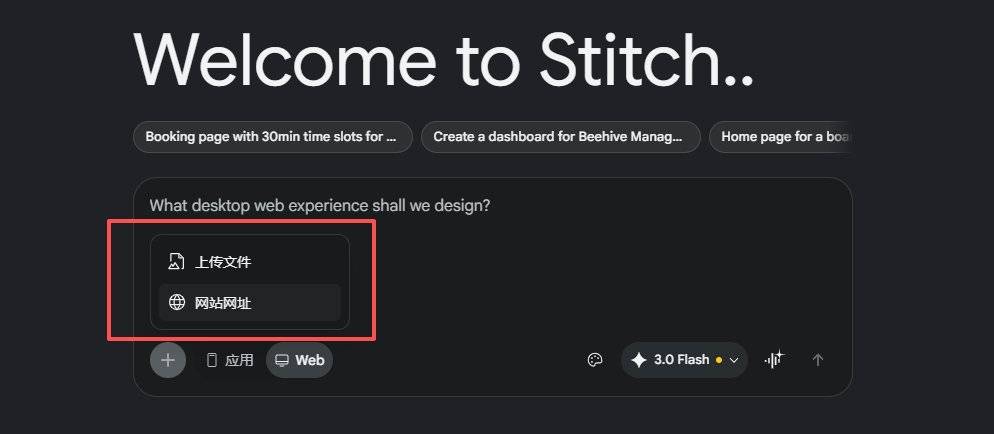
对于已经上线的页面,Stitch支持下面几种改法:
- 上传截图,让它基于现有页面做优化
- 输入网站地址,让它直接分析并调整
- 输入参考网站地址,沿用对方的配色方案
这意味着它不仅适合“0到1做页面”,也适合“1到1.5做改版”。
对于出海项目来说,这个能力很实用,因为很多团队当前面对的不是“完全没有页面”,而是:
- 已经有一个旧版Landing Page
- 转化不够好
- 风格偏旧
- 配色不统一
- 想参考竞品或优秀网站做升级
如果可以直接上传截图或者给一个网址,让它基于现有页面继续优化,那它在改版流程里的价值会比单纯生成新页面更大。
这个工具适合哪些场景
结合这次试用,我觉得Stitch比较适合下面几类场景。
Landing Page快速原型
这是最直接的使用方式。尤其是你已经有产品方向,只差一个可看的首版页面时,它可以很快把想法转成UI。
现有页面改版
如果你已经有官网或者活动页,但视觉效果一般,Stitch可以作为一个低成本的改版起点。
设计到开发之间的中间层
很多团队的问题不是不会设计,也不是不会开发,而是中间缺一层能快速把想法整理成“开发可理解材料”的工具。Stitch在这里扮演的就是这个角色。
本地AI协同开发
你可以先用Stitch出视觉和HTML,再交给本地AI继续补全实现,这个工作流对独立开发者尤其顺手。
我的真实判断
这次试下来,我对Stitch的判断比较明确。
它最有价值的地方,不是替代设计师,也不是一键生成完美页面,而是把UI探索和前端落地之间的距离拉短了。
更具体一点说,它解决的是这几个很现实的问题:
- 让想法更快变成可看的页面
- 让页面风格调整更系统化
- 让局部修改比整页重生更高效
- 让预览不只停留在静态图
- 让导出结果能直接进入后续开发流程
如果你是独立开发者、出海项目操盘手,或者小团队里既要盯产品又要盯页面的人,这种工具的实用价值会比单纯“会画图”的AI设计工具大得多。
核心流程总结
| 阶段 | 操作 | 结果 |
|---|---|---|
| 输入需求 | 输入提示词,选择主题和端类型 | 生成首版UI |
| 风格调整 | 修改Dark/Light、主色、字体、圆角 | 建立统一视觉风格 |
| 同步设计系统 | 生成至最新设计系统 | 页面应用新风格 |
| 局部编辑 | 选中元素,用AI继续修改 | 优化具体模块细节 |
| 运行预览 | 查看真实可操作页面 | 判断交互和动画效果 |
| 导出资源 | 导出ZIP | 获取HTML、图片和设计规范 |
| 后续实现 | 交给本地AI或开发继续实现 | 进入可落地开发流程 |
总结
如果只是把Stitch当成一个“帮你画界面”的工具,那你会低估它。
它真正有用的地方,是把“生成UI、调整设计系统、预览交互、导出前端参考物、衔接本地AI实现”这条链路一次性打通了。
对做Landing Page、官网改版、出海产品展示页的人来说,这种能力,已经不只是提高效率,而是在重写页面生产流程。